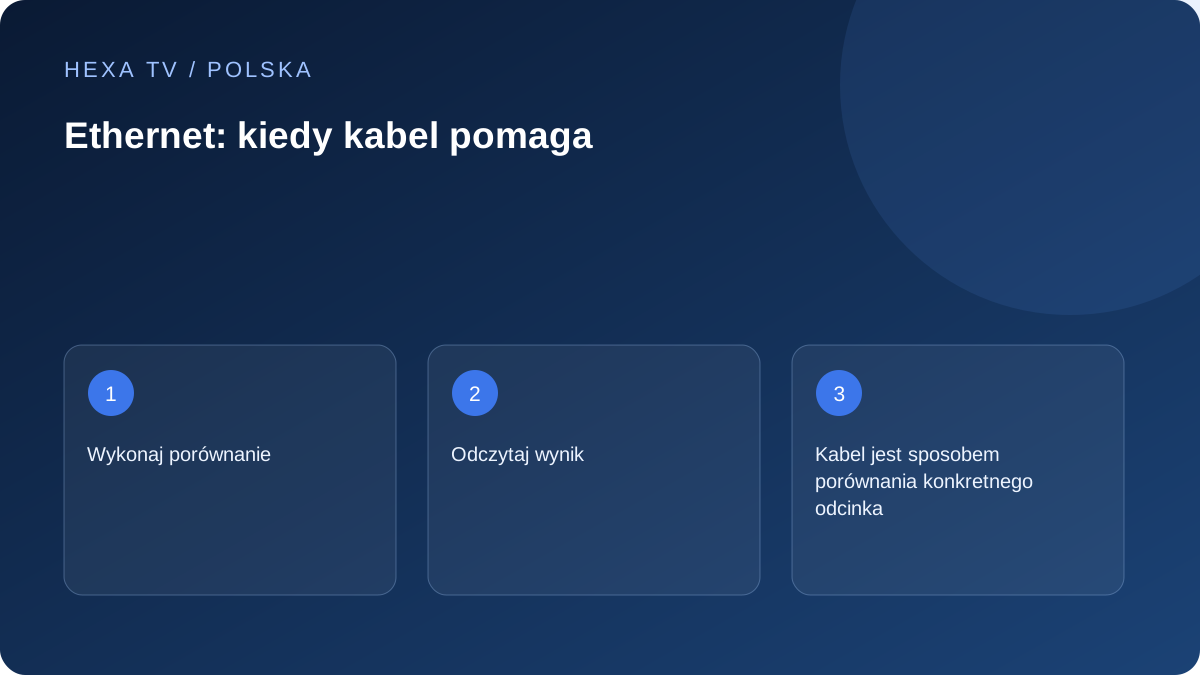
Wykonaj porównanie
Podłącz zgodny kabel do właściwego portu i sprawdź, czy urządzenie faktycznie korzysta z połączenia przewodowego. Uruchom ten sam kanał. Nie oceniaj zmiany po jednoczesnym przełączeniu aplikacji lub jakości.
Odczytaj wynik
Jeżeli przewód pomaga, zbadaj trasę i obciążenie Wi-Fi. Jeżeli nic nie zmienia, nie wyklucza to całej sieci, ale kieruje uwagę również na aplikację, konto i źródło. Sprawdź uszkodzony kabel oraz połączenia przed zakupem nowego routera.
Kabel jest sposobem porównania konkretnego odcinka
Połączenie Ethernet pozwala ominąć bezprzewodowy odcinek między urządzeniem a punktem, do którego je podłączasz. Nie naprawia automatycznie aplikacji, konta lub źródła transmisji. Zanim rozłożysz przewód, zapisz objaw i materiał, który posłuży do porównania.
Sprawdź, czy odbiornik ma odpowiedni port i jakie połączenie obsługuje. Adapter USB musi być zgodny z konkretnym sprzętem; obecność gniazda USB nie oznacza wsparcia każdego adaptera sieciowego. Potwierdź kompatybilność przed zakupem dodatkowych elementów.
Przygotuj bezpieczne połączenie
Wybierz właściwy port urządzenia oraz port sieciowy przewidziany w dokumentacji routera lub punktu dostępowego. Nie przepinaj bez rozpoznania przewodu, który łączy router z dostawcą internetu. Sprawdź, czy kabel nie jest uszkodzony, nadmiernie zgięty ani przyciśnięty meblem.
Na czas próby prowadź przewód tak, aby nie blokował przejścia. Przy stałej instalacji zaplanuj trasę odpowiednią dla mieszkania, bez przypadkowego przeciągania przez drzwi. Jeśli potrzebne są prace w ścianie lub instalacji wspólnej, uzgodnij je z osobą uprawnioną zamiast improwizować.
Upewnij się, że urządzenie używa przewodu
Otwórz informacje o połączeniu według instrukcji odbiornika i sprawdź aktywny interfejs. Samo włożenie wtyczki nie jest wystarczającym opisem testu. Jeżeli sprzęt nadal korzysta z Wi-Fi, wykonana obserwacja nie izoluje planowanego odcinka.
Pozostaw ten sam odtwarzacz, profil, materiał i ustawienie jakości. Zapisz godzinę oraz obciążenie domu. Jeżeli podczas przepinania zmieniłeś aplikację lub kanał, potraktuj wynik ostrożnie: różnicę mogła spowodować inna zmienna niż rodzaj połączenia.
Węzeł mesh nie zawsze oznacza drogę kablową do końca
Kabel podłączony do satelity mesh może usuwać jedynie Wi-Fi pomiędzy telewizorem a tym satelitą. Dalsze połączenie do głównego routera może pozostać bezprzewodowe. Sprawdź topologię w dokumentacji i aplikacji własnego systemu, zanim nazwiesz cały przebieg przewodowym.
TP-Link opisuje osobno Ethernet backhaul w systemie Deco, czyli przewodowe połączenie jednostek. Jest to funkcja zależna od prawidłowego układu i obsługi sprzętu. Nie należy zakładać, że dowolne połączenie portów lub przełączników będzie odpowiednie dla każdego systemu mesh.
Odczytaj wynik bez nadmiernych wniosków
Pomocny jest powtarzalny rezultat dla tego samego zadania, a nie sama etykieta Ethernet w ustawieniach.
| Wynik porównania | Co sprawdzić dalej |
|---|---|
| Przerwy zniknęły po przewodzie | Położenie, pasmo i obciążenie wcześniejszego odcinka Wi-Fi |
| Przerwy pozostały | Inne transmisje, aplikacje i szerszą trasę sieciową |
| Po kablu nie ma internetu | Port, przewód, zgodność adaptera i aktywny interfejs |
| Wynik zmienia się w czasie | Pory prób i równoczesne obciążenie domu |
| Kabel prowadzi do satelity mesh | Sposób połączenia satelity z jednostką główną |
Gdy chcesz zostawić kabel na stałe
Sprawdź normalne włączanie urządzenia, odtwarzanie w porze największego użycia i dostęp innych domowników. Zachowaj opis połączenia dla przyszłej diagnostyki. Nie kupuj nowego routera wyłącznie na podstawie jednej nieudanej próby przewodu, dopóki nie sprawdzisz portu, kabla i obsługi urządzenia.
Jeśli wynik nie poprawił oglądania, nie oznacza to, że próba była bezużyteczna. Informacja o podobnym zachowaniu przez Ethernet i Wi-Fi pomaga zawęzić dalsze porównania. Zapisz ją razem z nazwą materiału i godziną, zamiast przypisywać z góry winę jednemu elementowi.