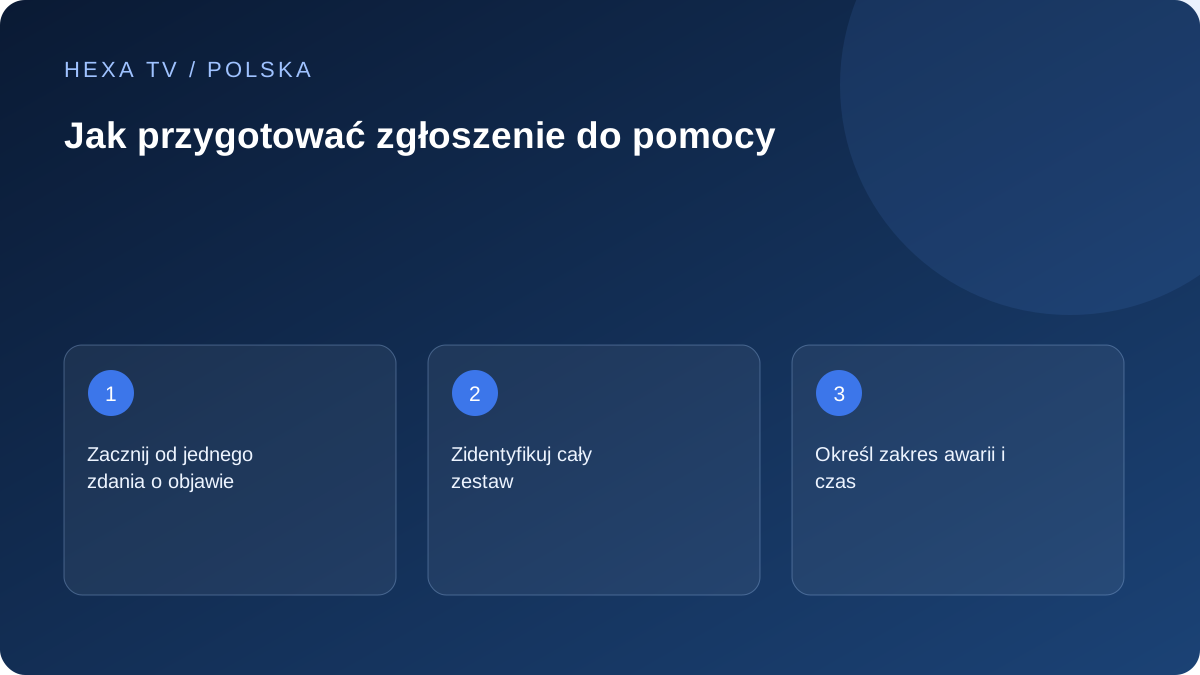
Zacznij od jednego zdania o objawie
Napisz, co próbujesz zrobić i co dzieje się zamiast oczekiwanego wyniku. Zamiast „nic nie działa” użyj na przykład opisu: aplikacja otwiera się, lista jest widoczna, ale wybrana pozycja pokazuje czarny ekran. To przykład konstrukcji zgłoszenia, nie wynik testu konkretnej usługi.
Rozdziel brak obrazu, brak dźwięku, zatrzymywanie odtwarzania i błąd logowania. Jeżeli występują jednocześnie, opisz ich kolejność. Podaj, czy problem zaczął się po aktualizacji, zmianie routera lub przeniesieniu telewizora. Zbieżność w czasie jest wskazówką, a nie dowodem przyczyny.
Zidentyfikuj cały zestaw
Podaj pełny model sprzętu, system, nazwę odtwarzacza i jego wersję, jeśli można ją odczytać. Jeżeli używasz przystawki HDMI, opisz ją osobno od telewizora. Sama informacja o marce ekranu nie mówi, na jakim urządzeniu faktycznie działa aplikacja.
Dodaj rodzaj połączenia: kabel, domowe Wi-Fi albo hotspot. Przy sieci mesh napisz, czy telewizor znajduje się daleko od głównego routera; nie musisz przesyłać planu mieszkania. Nazwa operatora może pomóc w porównaniu, ale nie publikuj hasła sieci ani danych administratora.
Określ zakres awarii i czas
Sprawdź jedną inną pozycję w tej samej aplikacji. Jeśli możesz bez przekraczania limitu ekranów, porównaj działanie na innym własnym urządzeniu, kończąc wcześniej pierwszą transmisję. Zapisz wynik każdego kroku. Nie rób dziesięciu zmian naraz, bo przestaniesz wiedzieć, która miała znaczenie.
Zanotuj datę, godzinę i strefę czasową, szczególnie przy kontakcie spoza Polski. Przy powtarzalnych przerwach podaj, czy pojawiają się po chwili od uruchomienia, w przybliżonym odstępie czy tylko o określonej porze. Nie przypisuj awarii serwerowi wyłącznie na podstawie jednego zatrzymania obrazu.
Przygotuj krótki formularz roboczy
Wypełnij pola własnymi obserwacjami. Jeśli nie znasz wersji lub nie wykonałeś porównania, napisz wprost, że tej informacji nie masz. Rzetelne zgłoszenie nie wymaga udawania wykonanych testów.
| Pole | Co wpisać |
|---|---|
| Cel | Uruchomienie programu, logowanie albo odnowienie |
| Sprzęt i aplikacja | Dokładne nazwy oraz wersje, które udało się odczytać |
| Moment | Data, godzina i etap pojawienia się błędu |
| Zakres | Jedna pozycja, wiele pozycji czy cała aplikacja |
| Próba | Jedna wykonana zmiana oraz jej rzeczywisty rezultat |
Załącznik powinien pokazywać błąd, nie sekret
Przepisz komunikat dokładnie, zachowując kod i wielkość liter, jeśli mogą mieć znaczenie. Dołącz sprawdzoną i przyciętą fotografię ekranu. Ukryj URL listy, login, kody aktywacyjne, dane płatnicze i prywatne powiadomienia. Nie nagrywaj długich fragmentów programu, gdy wystarczy sam komunikat.
Google zaznacza, że dołączanie dzienników i zrzutów w jego mechanizmie opinii może udostępniać dane osobowe. Dlatego także w innych aplikacjach sprawdzaj, co zawiera raport diagnostyczny i komu go wysyłasz. Przycisk zgłoszenia do producenta systemu nie musi otwierać sprawy u dostawcy treści.
Skieruj sprawę do właściwego miejsca
Problem z licencją odtwarzacza kieruj do jego sprzedawcy lub twórcy; niedziałające przyciski pilota mogą wymagać pomocy producenta urządzenia. Rozbieżność daty dostępu opisz jako sprawę konkretnego zamówienia. Gdy nie znasz odpowiedzialnej strony, przedstaw obserwacje i poproś o wskazanie kolejnego kroku, zamiast stawiać gotową diagnozę.
W jednej sprawie zachowuj historię odpowiedzi i numer zgłoszenia. Po zalecanej czynności odpisz, co faktycznie się zmieniło. Nie twórz kolejnych niezależnych wątków z innymi opisami tego samego problemu. Jasny zapis wykonanych prób pomaga uniknąć ich powtarzania i daje punkt wyjścia do dalszej analizy.
Zakończ sprawę informacją o wyniku
Gdy działanie wróci, podaj, po jakiej zmianie to zauważyłeś i czy sprawdziłeś również ponowne uruchomienie. Jeśli objaw zniknął bez zmian, zapisz to bez przypisywania zasługi przypadkowej czynności. Taki opis jest bardziej użyteczny przy nawrocie niż ogólne stwierdzenie, że wszystko zostało naprawione. Zachowaj także własną kopię ustaleń, aby przy kolejnej rozmowie móc wskazać wykonane czynności bez ponownego przeszukiwania wszystkich wiadomości i zdjęć.