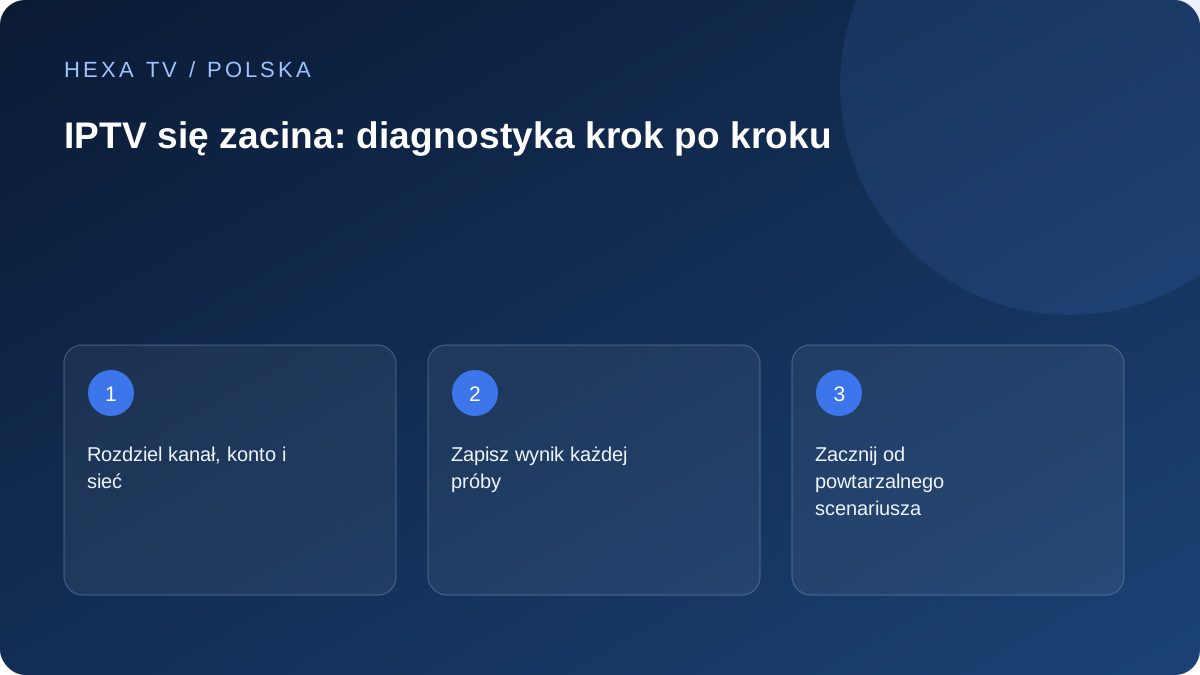
Rozdziel kanał, konto i sieć
Sprawdź drugi kanał w tej samej aplikacji. Zatrzymaj inne transmisje, jeśli limit planu jest niski. Porównaj inną aplikację wideo, a następnie połączenie przewodowe na tym samym urządzeniu, jeśli jest dostępne.
Zapisz wynik każdej próby
Zanotuj godzinę, kanał, urządzenie, rodzaj połączenia i zachowanie obrazu. Jeśli przewód pomaga, zbadaj Wi-Fi. Jeśli tylko jeden kanał przerywa na różnych urządzeniach, zgłoś konkretną pozycję. Nie wnioskuj o całym dostawcy internetu z jednego testu.
Zacznij od powtarzalnego scenariusza
Wybierz kanał, który przerywa, i zapisz porę. Spróbuj odtworzyć objaw przez kilka minut w zwykłych warunkach. Zwróć uwagę, czy pojawia się symbol ładowania, obraz zatrzymuje się bez komunikatu, czy aplikacja wraca do menu. Nie są to identyczne awarie.
Nie zmieniaj od razu wszystkich ustawień. Każda próba powinna odpowiadać na jedno pytanie: czy problem dotyczy kanału, urządzenia albo rodzaju połączenia? W przeciwnym razie nawet chwilowa poprawa nie powie, który krok pomógł.
Sprawdź równoczesne korzystanie
Zatrzymaj transmisje, które mogły pozostać na innych ekranach, respektując limit planu. Upewnij się, że nie działa dodatkowy podgląd lub nagrywanie. Jeśli po zatrzymaniu drugiej sesji objaw znika, nadal trzeba rozdzielić limit konta i obciążenie sieci.
Następnie przyjrzyj się innym aktywnościom domowników. Duża aktualizacja, kopia w chmurze i wideorozmowa tworzą inne warunki niż pusty dom. Zapisz te okoliczności bez uznawania każdej z nich z góry za przyczynę.
Porównaj Wi-Fi i kabel w tym samym miejscu
Próba przewodowa jest najbardziej czytelna na tym samym urządzeniu i kanale. Sprawdź, czy odtwarzacz korzysta już z kabla. Jeżeli zmienisz jednocześnie telewizor na telefon, porównasz także inny sprzęt i aplikację.
Gdy kabel pomaga, zbadaj odległość, ściany oraz ewentualny repeater. W sieci mesh sprawdź połączenie między punktami. Dobry sygnał między telewizorem i satelitą nie dowodzi dobrego połączenia satelity z głównym routerem.
Oceń jakość bez składania obietnic
Jeżeli są dostępne różne wersje jakości, porównaj je dla tego samego programu. Poprawa po obniżeniu jakości jest wskazówką dotyczącą wymagań transmisji lub możliwości urządzenia, a nie automatycznym rozpoznaniem winy operatora.
Zapisz wybraną wersję oraz parametry, które pokazuje aplikacja. Nie zakładaj, że nazwa 4K oznacza zawsze ten sam strumień danych. Nie istnieje jedna wartość prędkości gwarantująca każdą usługę w każdej konfiguracji.
Kiedy zgłosić konkretny kanał
Jeśli tylko jedna stacja przerywa na różnych zgodnych urządzeniach, a pozostałe działają, wyślij zgłoszenie dotyczące tej pozycji. Podaj pełną nazwę i wersję, datę, godzinę oraz sposób porównania. Informacja, że internet jest szybki, nie zastępuje tego zestawu.
Nie próbuj samodzielnie zgadywać nowych adresów serwera ani korzystać z cudzych danych. Aktualizację źródła powinieneś otrzymać właściwym kanałem. W raporcie ukryj pełny adres listy, token i hasło.
Zachowaj wynik, także gdy objaw zniknie
Jeśli zwykły restart pomógł, zapisz na jak długo. Jednorazowa poprawa nie jest dowodem trwałego rozwiązania. Gdy objaw wróci, porównaj godzinę, liczbę aktywnych ekranów i to, czy zmieniła się aplikacja.
Przy problemie obejmującym wszystkie urządzenia oraz wiele niezależnych usług wideo zbierz dowody dla operatora internetu. Przy problemie ograniczonym do jednego odtwarzacza zacznij od jego dokumentacji i wersji. Właściwy adresat wynika z obserwowanego zakresu.
Tabela obserwacji do dalszej pomocy
Wypełnij własny wynik przy każdej wykonanej próbie. Nie trzeba robić wszystkich zmian naraz; wybierz porównanie odpowiadające objawowi. Jeżeli próba nie jest dostępna, zaznacz to w zgłoszeniu zamiast pisać, że zakończyła się poprawnie. Szczególnie przy porównaniu drugiego urządzenia pamiętaj o dozwolonej liczbie równoczesnych transmisji. Tabela porządkuje fakty, lecz nie zastępuje analizy ich przyczyny.
| Próba | Co zanotować |
|---|---|
| Inny kanał w tej samej aplikacji | Pełna nazwa i czy przerwy pozostały |
| Ta sama transmisja przez kabel | Rodzaj aktywnego połączenia i zachowanie obrazu |
| Inna aplikacja wideo | Czy problem przekracza jeden odtwarzacz |
| Zatrzymanie dodatkowych ekranów | Ile transmisji pozostało oraz co się zmieniło |
| Powrót po restarcie | Czy poprawa trwała i jak długo |
| Niższa dostępna jakość | Wybrana wersja materiału oraz różnica |