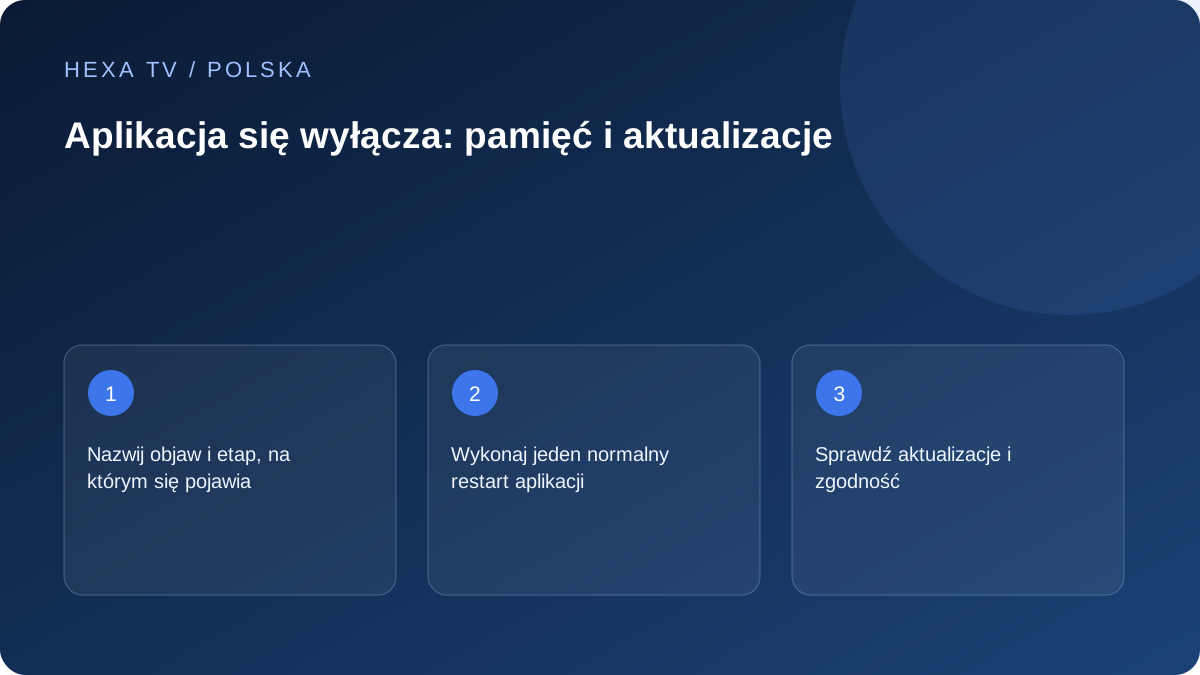
Nazwij objaw i etap, na którym się pojawia
Zapisz, czy wracasz do ekranu głównego, widzisz komunikat błędu, czy tylko film przestaje się poruszać. Sprawdź, czy pilot nadal otwiera menu urządzenia. Jeżeli całe urządzenie nie odpowiada, postępuj według instrukcji jego producenta; nie traktuj tego od razu jako błędu hasła do usługi.
Określ moment: uruchomienie aplikacji, import listy, otwarcie EPG, wybór kanału albo kilka minut odtwarzania. Zapisz nazwę aplikacji, wersję systemu i datę pierwszego wystąpienia. Jeśli problem zaczął się po konkretnej zmianie, zanotuj ją, ale nie uznawaj samej zbieżności za dowód przyczyny.
Wykonaj jeden normalny restart aplikacji
Jeśli interfejs odpowiada, zakończ odtwarzanie i otwórz aplikację ponownie. Dla Google TV dokumentacja przewiduje wymuszenie zatrzymania wybranej aplikacji w ustawieniach aplikacji. Apple TV 4K ma opisany oddzielny sposób zamknięcia z selektora aplikacji. Użyj procedury właściwej dla swojej platformy.
Wymuszone zamknięcie traktuj jako działanie wobec programu, który nie odpowiada, nie obowiązkowy rytuał przed każdym seansem. Po ponownym otwarciu spróbuj wykonać tę samą czynność, która wywołała problem. Jeśli zmienisz także listę i sieć, utracisz porównywalny punkt odniesienia.
Sprawdź aktualizacje i zgodność
Porównaj wymagania aplikacji z modelem urządzenia oraz wersją systemu. Sprawdź aktualizacje z oficjalnego sklepu lub strony producenta. Google w poradniku błędów aplikacji wskazuje aktualizacje jako jeden z kroków. Zapisz numer wersji przed i po zmianie, aby móc opisać rezultat.
Nie instaluj przypadkowej starej wersji ani zmodyfikowanego pliku obiecującego naprawę wszystkich odtwarzaczy. Nie wyłączaj ochrony urządzenia. Podczas aktualizacji pozostaw wymagane zasilanie i postępuj zgodnie z komunikatami. Jeśli używasz sprzętu zarządzanego przez pracodawcę, zgłoś sprawę administratorowi zamiast samodzielnie omijać zasady.
Rozdziel pamięć masową od innych problemów
Komunikat o małej ilości miejsca dotyczy danych przechowywanych na urządzeniu; nie jest sam w sobie rozpoznaniem każdego zawieszenia. Sprawdź wskazany zasób w ustawieniach systemu. Usuń tylko rozpoznane, niepotrzebne pliki lub aplikacje po upewnieniu się, że nie utracisz danych potrzebnych innym domownikom.
Nie używaj automatycznego czyszczenia wszystkiego jako pierwszej metody. Zapisane profile, licencje i ulubione mogą wymagać ponownego odtworzenia. Jeśli odtwarzacz oferuje osobno czyszczenie pamięci podręcznej i danych, przeczytaj objaśnienie każdej opcji. Podobne nazwy przycisków nie oznaczają takiego samego skutku.
Zbadaj, czy błąd zależy od konkretnego materiału
Spróbuj drugiego programu przy tej samej konfiguracji. Gdy aplikacja zamyka się wyłącznie po wybraniu jednej pozycji, zapisz jej nazwę i dokładny krok. Jeżeli problem pojawia się podczas ładowania całego przewodnika, sprawdź, czy zwykłe odtwarzanie poza przewodnikiem działa. Takie różnice warto przekazać twórcy aplikacji.
Nie importuj wielu kopii listy w celu sprawdzenia, czy któraś zadziała. Może to utrudnić orientację w profilach bez zmniejszenia problemu. Jeśli aplikacja dopuszcza mały, własny zestaw testowy i masz odpowiednie źródło, wykorzystaj go zgodnie z instrukcją, bez udostępniania prywatnych danych obcym narzędziom.
Przed reinstalacją przygotuj odzyskanie konfiguracji
Ustal, jak przywrócisz licencję, konto i ulubione. Zanotuj nazwy profili i potrzebne ustawienia, a hasła przechowuj oddzielnie. Sprawdź, czy usunięcie programu nie wpłynie na inne urządzenia powiązane z kontem danej platformy. Nie podejmuj masowego usuwania bez wiedzy pozostałych użytkowników.
Przywrócenie ustawień fabrycznych jest szerszą operacją niż restart. Może usunąć konta i konfigurację urządzenia. Nie wykonuj go dlatego, że zawiódł jeden kanał. Gdy wcześniejsze kroki nie pomagają, najpierw przygotuj zgłoszenie do twórcy aplikacji lub producenta sprzętu z opisem powtarzalnego przypadku.
Jak ocenić, czy zmiana pomogła
Powtórz tę samą czynność i obserwuj przez porównywalny czas. Zanotuj, czy błąd zniknął, wystąpił później czy przybrał inną postać. Jeden udany start nie dowodzi trwałej naprawy. Jeżeli problem wraca, przekaż wykonane kroki, wersje i wynik porównania, bez haseł oraz pełnych adresów źródłowych.