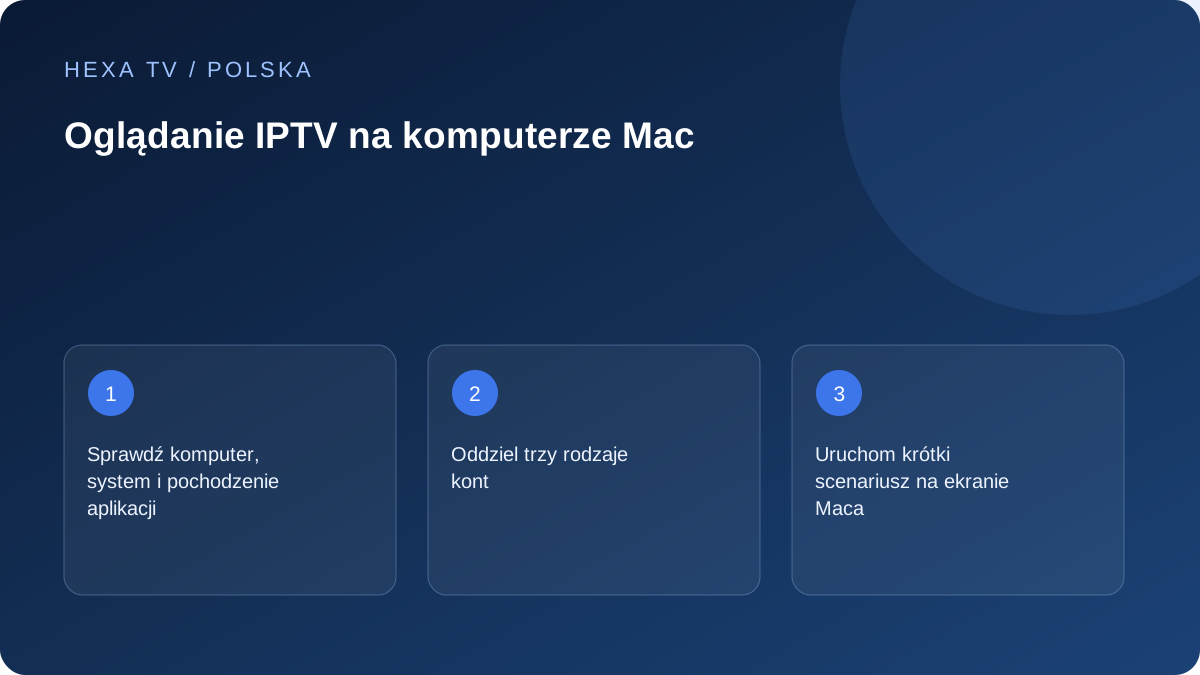
Sprawdź komputer, system i pochodzenie aplikacji
Zapisz model Maca oraz wersję macOS. Porównaj je z wymaganiami wybranego odtwarzacza, zwracając uwagę na oferowane warianty instalatora. Nie kupuj licencji wyłącznie na podstawie podobnej ikony w sklepie. Sprawdź, czy obejmuje aplikację na komputer i czy jej funkcje odpowiadają formatowi dostępu, który otrzymasz.
Apple opisuje mechanizm Gatekeeper jako element kontroli pobieranego oprogramowania. Ostrzeżenie o aplikacji potraktuj jako powód do sprawdzenia jej źródła i wydawcy, a nie jako zwykły etap konfiguracji telewizji. Nie wykonuj poleceń wyłączających zabezpieczenia systemu, przesłanych w anonimowym poradniku. Jeśli Mac jest zarządzany przez pracodawcę, kwestie instalacji pozostaw administratorowi.
Oddziel trzy rodzaje kont
Konto Apple służy między innymi do obsługi sklepu. Konto samego odtwarzacza może dotyczyć licencji lub synchronizacji. Dostęp do treści pochodzi z odrębnej usługi. Zanim wpiszesz hasło, sprawdź nazwę aplikacji i opis pola. Nie zakładaj, że jedno udane logowanie uruchamia wszystkie pozostałe elementy.
Gdy otrzymasz listę M3U, korzystaj z funkcji importowania listy lub adresu opisanej dla tej aplikacji. Dla danych serwera, użytkownika i hasła wybierz zgodny typ profilu. Nie wpisuj prywatnego adresu w wyszukiwarkę ani w przypadkowy internetowy konwerter. Taki adres może zawierać informacje wystarczające do użycia konta.
Uruchom krótki scenariusz na ekranie Maca
Pierwszą próbę wykonaj z dźwiękiem na głośnikach komputera i bez dodatkowego wyświetlacza. Otwórz znany materiał, sprawdź kilka minut obrazu, przełącz kanał i wróć do pierwszego. Zanotuj, które etapy działają. Widoczne nazwy kanałów, poprawne EPG i faktyczne odtwarzanie to trzy oddzielne obserwacje.
Zakończ aplikację normalnie i uruchom ją ponownie. Ustal, czy zapisany profil pozostaje dostępny i czy trzeba ponownie wybrać listę. Jeśli oglądasz tylko okazjonalnie, prosty, sprawdzony układ będzie wygodniejszy od wielu podobnie nazwanych profili. Usuń zbędne kopie dopiero po potwierdzeniu, która konfiguracja działa.
Ustawienia dobieraj do rzeczywistej potrzeby
Najpierw wybierz pożądaną ścieżkę audio i napisy, o ile materiał je udostępnia. Dopiero później oceniaj pełny ekran lub przesyłanie obrazu. Nie zakładaj, że ustawienie polskiego języka interfejsu zapewnia polski komentarz każdego programu. Jeśli brakuje ścieżki, sprawdź drugi materiał przed zmianą całej aplikacji.
Na komputerze używanym przez kilka osób warto rozdzielić prywatne profile systemowe i ustalić, kto ma dostęp do zapisanych danych usługi. Ogranicz widoczne powiadomienia przed oglądaniem na telewizorze. Zrzut całego pulpitu lub jego bezprzewodowe udostępnienie może pokazać więcej niż sam odtwarzacz.
Mac działa, ale telewizor nie: nie zaczynaj od konta
Jeżeli ten sam materiał odtwarza się na Macu, a znika po podłączeniu ekranu, sprawdź oddzielnie połączenie z wyświetlaczem i wyjście dźwięku. Wróć do konfiguracji bez dodatkowych urządzeń, aby potwierdzić punkt odniesienia. Nie kupuj kolejnego abonamentu w celu naprawy kabla albo nieobsługiwanej funkcji aplikacji.
Przy połączeniu bezprzewodowym rozróżnij wysyłanie materiału i kopiowanie całego ekranu. Dostępność odpowiedniej funkcji zależy od nadajnika, odbiornika oraz aplikacji. Jeżeli dany odtwarzacz nie opisuje takiej możliwości, zaplanuj korzystanie lokalne lub inny oficjalnie wspierany sposób, zamiast zakładać zgodność na podstawie samego logo Apple.
Diagnostyka bez kasowania sprawnej konfiguracji
Gdy aplikacja się zamyka, zapisz jej wersję oraz moment wystąpienia problemu: przy starcie, po imporcie czy podczas konkretnego filmu. Wstrzymaj zmiany innych parametrów. Jeżeli problem dotyczy ładowania obrazu, porównaj dwa materiały przy tej samej sieci. Przy podejrzeniu Wi-Fi wykonaj dodatkową próbę bliżej routera.
Przed ponowną instalacją sprawdź sposób zachowania profilu i licencji. Usuń hasła z informacji przesyłanych pomocy technicznej. Raport powinien zawierać czynności, które można powtórzyć, a nie cały katalog danych aplikacji. Jeśli rezygnujesz z odtwarzacza, osobno sprawdź zasady jego opłat: usunięcie programu i zakończenie płatności to różne zadania.
Utrzymuj prosty porządek po konfiguracji
Zachowaj krótką notatkę z nazwą programu, typem dostępu i sposobem rozpoczęcia oglądania. Pliki list przechowuj poza folderem publicznym. Po seansie zatrzymaj odtwarzanie, zwłaszcza gdy chcesz przejść na telewizor lub telefon przy ograniczeniu liczby równoczesnych ekranów.